
Индикация зарядки не всегда говорит о том, что планшет действительно набирает энергию: уровень может стоять на месте, а значок — оставаться на экране. Ниже разобрано, как отличить настоящий заряд от ложной индикации, что означают мигающие сигналы и какие проверки помогут найти причину.
Как понять, что планшет Lenovo заряжается
По росту уровня заряда за фиксированное время.
Настоящая зарядка подтверждается приростом уровня за фиксированное время: например, несколько процентов за 15 минут при выключенном экране. Значок батареи и индикатор на корпусе показывают лишь факт подключения, но не гарантируют, что энергия действительно поступает в накопитель устройства. Прирост заметен уже через четверть часа.
Первый шаг — зафиксировать текущий уровень и время.
Второй — не трогать устройство 15 минут и снова посмотреть значение.
Третий — сравнить прирост с ожидаемым для комплектного блока питания.
Четвёртый — проверить, не отображается ли предупреждение о несовместимом аксессуаре.
Пятый — оценить нагрев: если корпус заметно теплеет, система может снижать ток, и прирост замедлится.
Шестой — проверить индикацию при выключенном экране: в этом режиме потребление минимально, поэтому прирост заметнее.
Почему планшет показывает зарядку, но не заряжается
Контакт есть, питания нет.
Причин несколько: слабый блок питания, повреждённый кабель, загрязнённый разъём или программный сбой. Система видит подключение и показывает значок, но мощности не хватает, чтобы восполнять заряд быстрее расхода.
Первый фактор — мощность адаптера: слабый блок не покрывает потребление планшета.
Второй — кабель: высокое сопротивление жил ограничивает ток.
Третий — состояние разъёма: пыль и ворс нарушают контакт.
Четвёртый — нагрузка: работающие приложения расходуют энергию во время зарядки.
Пятый — температура: при нагреве система снижает ток.
Шестой — состояние аккумулятора: при глубоком разряде первые минуты зарядки могут не давать видимого прироста.
Седьмой — программные ограничения: часть систем ограничивает скорость заряда при высокой нагрузке или включённом режиме энергосбережения.
Почему мигает лампочка зарядки на устройстве Lenovo
Это сигнал состояния.
Мигающий индикатор обычно означает предупреждение: недостаточная мощность адаптера, неисправный кабель или сбой контроллера питания. В некоторых моделях мигание указывает на работу защиты, а не на процесс зарядки.
Первый шаг — заменить кабель на заведомо исправный.
Второй — проверить блок питания: слабый или неисправный адаптер даёт нестабильные параметры.
Третий — очистить разъём и убедиться в плотном контакте.
Четвёртый — перезапустить устройство, если мигание появилось после обновления.
Пятый — проверить поведение с другим устройством: если индикатор ведёт себя так же, причина в аксессуаре.
Шестой — зафиксировать условия: мигание на конкретном блоке при исправном кабеле указывает на несовместимость по мощности.
Что делать, если планшет не заряжается и не включается
Дать зарядиться и проверить аксессуары.
При глубоком разряде устройство может не подавать признаков жизни сразу: оставьте его на зарядке на несколько часов с исправным комплектом. Если реакции нет, проверьте другой блок и кабель, а затем обратитесь в сервис.
Первый шаг — оставить устройство на зарядке без нагрузки на несколько часов.
Второй — проверить индикацию: появление сигнала говорит о начале процесса.
Третий — заменить аксессуары на совместимые.
Четвёртый — попробовать другое гнездо розетки и другой адаптер.
Пятый — обратить внимание на разъём: при повреждении контактов устройство может не получать питание вовсе.
Шестой — проверить индикацию на выключенном устройстве: некоторые модели показывают уровень только при подключении питания.
Таблица: признак и что означает
| Признак | Вероятная причина | Что сделать |
|---|---|---|
| Значок есть, уровень не растёт | Недостаточная мощность | Проверить блок и кабель |
| Индикатор мигает | Предупреждение или сбой | Сменить комплект, очистить разъём |
| Устройство не включается | Глубокий разряд | Оставить на зарядке на несколько часов |
| Зарядка прерывается | Плохой контакт | Проверить разъёмы и провод |
| Корпус сильно греется | Сбой или нагрузка | Снять чехол, отключить приложения |
Таблица помогает быстро сопоставить симптом и вероятную причину, прежде чем менять аксессуары.
Почему планшет Lenovo не показывает зарядку
Первый вариант — аксессуар не поддерживает нужные профили, и система не запускает зарядку.
Второй — разъём загрязнён: контакт есть, но сопротивление слишком высокое.
Третий — повреждён кабель, особенно в месте изгиба у штекера.
Четвёртый — сбой программной части, который устраняется перезапуском.
Пятый — неисправность контроллера питания, требующая диагностики.
Шестой — состояние батареи: при значительном износе контроллер может ограничивать заряд.
Седьмой — температурная защита: при нагреве система может вовсе приостанавливать подачу энергии до охлаждения.
Как проверить зарядку планшета Lenovo
Замером прироста и прибором.
Зафиксируйте уровень заряда, оставьте устройство на 15 минут и проверьте прирост, а при отсутствии результата измерьте ток измерителем между блоком и кабелем, чтобы понять, поступает ли энергия.
Первый шаг — проверить тот же кабель на другом устройстве.
Второй — проверить другой кабель на планшете.
Третий — сравнить результаты с комплектным блоком.
Четвёртый — зафиксировать значения, чтобы отслеживать ухудшение со временем.
Нагрев, температура и ресурс аккумулятора
Первый фактор износа — температура: чем дольше элементы нагреты, тем быстрее снижается ёмкость.
Второй — качество блока питания: изделие с запасом греется меньше.
Третий — условия: чехол и мягкая поверхность ухудшают отвод тепла.
Четвёртый — нагрузка: работа под нагрузкой во время зарядки добавляет тепла.
Общие рекомендации по эксплуатации батарей приводит Apple, а ориентиры по эффективности источников питания публикует Министерство энергетики США.
Практический ориентир: если корпус блока после получаса работы неудобно держать в руке, стоит проверить запас по мощности и условия охлаждения.
Дополнительно стоит следить за состоянием разъёма планшета: ворс и пыль встречаются чаще, чем аппаратные неисправности.
Совместимость блоков, кабелей и разъёмов
Первый критерий — поддержка профилей, если зарядка идёт через USB-C.
Правила согласования публикует USB Implementers Forum, а требования к кабелям собраны в разделе документов USB-IF.
Второй — мощность адаптера: для планшетов требуется больше, чем для смартфонов.
Третий — состояние разъёмов: люфт и загрязнения нарушают передачу энергии.
Четвёртый — переходники, которые не увеличивают мощность, а лишь меняют тип разъёма.
Пятый — совместимость с чехлами и подставками: они не влияют на зарядку напрямую, но меняют тепловой режим.
Как измерить ток и напряжение
Измеритель между блоком и кабелем показывает напряжение, ток и мощность в реальном времени.
Второй параметр — стабильность: значения не должны прерываться при лёгком движении кабеля.
Третий — температура блока и разъёма после получаса работы.
Четвёртый — проверка на нескольких кабелях: разница в токе быстро показывает, какой провод ограничивает зарядку.
Пятый — сравнение с эталонным комплектом: оно показывает, соответствует ли фактическая отдача заявленной.
Шестой — повторный замер через сутки: динамика помогает отличить случайный сбой от постоянной проблемы.
Седьмой — проверка после перезапуска: если показатели изменились, дело было во временном сбое системы.
Восьмой — ведение журнала наблюдений: короткие записи по датам помогают понять, ухудшается ли ситуация со временем.
Требования к внешним блокам питания в ЕС закреплены Регламентом (ЕС) 2019/1782, а независимые замеры публикуют профильные издания, например iXBT.
Что учитывать при закупке партии
В спецификацию включают мощность, набор профилей, требования к кабелю, тип разъёма, диапазон рабочих температур, защиты и документы для рынков сбыта.
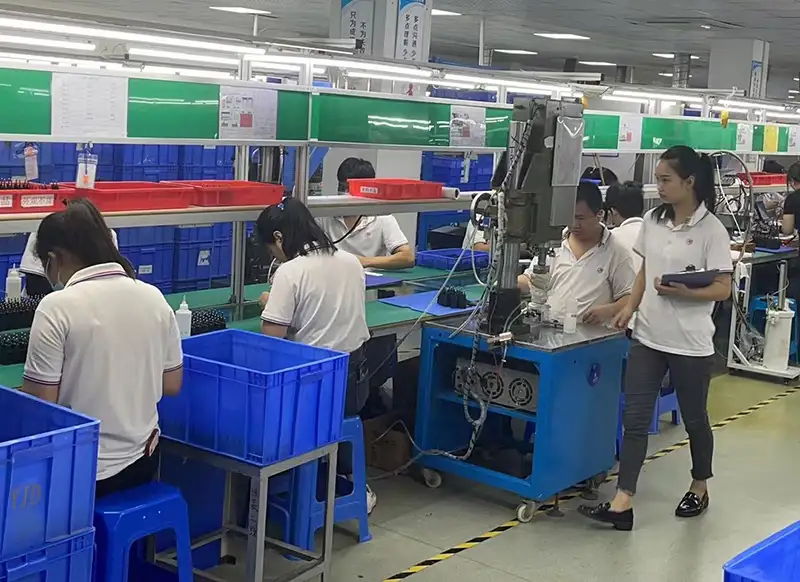
WECENT выпускает GaN-адаптеры и беспроводные зарядные устройства в диапазоне 20W–240W с поддержкой PD, QC и PPS; сертификация (CE, FCC, RoHS, CEC, DOE, CCC, PSE, KC) подтверждается по конкретной модели. Система качества сертифицирована по ISO 9001, применяются входной контроль материалов и проверка BOM, 100% электрическое и функциональное тестирование, испытание на электрическую прочность, нагрузочное старение и выборка QA с отчётом по партии. Минимальный заказ — от 200 шт. на модель, гарантия — 2 года.
Для розницы полезно указывать совместимые модели и требования к мощности: это снижает число обращений по «незаряжающимся» комплектам.
Как наладить зарядку планшета в ежедневном режиме
Первый шаг — закрепить за планшетом один совместимый комплект аксессуаров.
Второй — держать кабель в отдельном отсеке и не перегибать его у разъёма.
Третий — выбирать блок с запасом по мощности для зарядки под нагрузкой.
Четвёртый — периодически проверять состояние разъёма и очищать его сухим способом.
Пятый — отмечать прирост заряда, чтобы вовремя заметить ухудшение контакта.
Шестой — держать запасной кабель: именно провод изнашивается первым и чаще всего становится причиной проблем.
FAQ
Как отличить настоящую зарядку от ложной индикации?
По приросту уровня заряда за фиксированное время: если за 15 минут значение не изменилось, энергия не поступает, хотя значок отображается. Дополнительно можно измерить ток устройством между блоком и кабелем.
Можно ли заряжать планшет блоком от смартфона?
Технически можно, если поддерживаются общие профили, но мощности может не хватать: во время работы уровень будет стоять на месте. Для постоянного использования лучше адаптер с запасом по мощности.
Что означает мигающий индикатор на корпусе?
Чаще всего это предупреждение о проблеме: слабом блоке, повреждённом кабеле или сбое контроллера. Алгоритм действий простой — сменить комплект, очистить разъём и, если мигание сохраняется, проверить устройство в сервисе.
Влияет ли нагрев на скорость зарядки планшета?
Да: при повышении температуры контроллер снижает ток, и зарядка идёт медленнее. Снятие чехла, твёрдая поверхность и отказ от тяжёлых приложений во время зарядки обычно улучшают результат.
Нужны адаптеры и кабели с подтверждёнными параметрами для планшетов и другой техники? Укажите мощность, профили, комплектацию и объём — отправьте запрос WECENT.