
Пользователь ноутбука редко задумывается, почему устройство «перестало заряжаться до 100%». В большинстве случаев это не неисправность, а работа функции защиты батареи: контроллер удерживает заряд в безопасном диапазоне, а управление выполняется фирменной утилитой производителя. Ниже разобрано, как это работает в Windows 11, какие параметры доступны в Lenovo Vantage, MyASUS и Dell Power Manager и как проверить результат.
Что такое умная зарядка и лимит заряда в Windows 11
Это ограничение уровня заряда для продления ресурса батареи.
Функция удерживает заряд в заданном диапазоне (часто около 80%) либо замедляет зарядку в определённые часы, чтобы батарея меньше времени находилась под максимальным напряжением. Проверить, применилась ли настройка, помогает контрольный цикл зарядки после перезагрузки устройства. Это штатное поведение, а не дефект.
Сам Windows 11 не управляет напряжением на аккумуляторе — это делает контроллер питания ноутбука. Система предоставляет интерфейс и уведомления, а конкретные настройки реализует производитель через собственную утилиту или параметры BIOS.
Практический результат один: при включённом лимите заряд останавливается на заданном уровне, и это нормальное поведение. Отключение функции возвращает заряд до 100%, но увеличивает время, которое батарея проводит при высоком напряжении.
Как это реализовано у разных производителей
Через фирменные утилиты и настройки BIOS.
Lenovo предлагает режимы в Lenovo Vantage, ASUS — параметры в MyASUS, Dell — профили в Dell Power Manager; часть настроек дублируется в BIOS и работает независимо от операционной системы.
| Производитель | Где настраивается | Типовые режимы |
|---|---|---|
| Lenovo | Lenovo Vantage, BIOS | Ограничение заряда, режим сохранения батареи |
| ASUS | MyASUS, BIOS | Предел заряда, режим максимального ресурса батареи |
| Dell | Dell Power Manager | Профили: стандартный, максимальный ресурс, адаптивный |
| Другие бренды | Собственные утилиты | Ограничение заряда и режимы охлаждения |
Таблица показывает общий принцип: набор функций зависит от производителя, но логика одна — контролировать время, которое батарея проводит на высоком уровне заряда. Официальную документацию по параметрам питания публикует Microsoft.
Почему ноутбук не заряжается до 100%
Скорее всего включён лимит заряда или режим ресурса.
Если в утилите производителя выбран режим сохранения батареи, заряд останавливается на заданном значении; это не дефект, а инструмент продления срока службы.
Второй вариант — адаптивный режим: система сама решает, до какого уровня заряжать, ориентируясь на привычки пользователя и температуру. Третий — ограничение в BIOS, которое не отображается в интерфейсе Windows и сбрасывается только через настройки прошивки.
Отличить настройку от неисправности помогает простой признак: при ограничении заряд останавливается стабильно на одном значении, а разряд идёт равномерно. При аппаратной проблеме наблюдаются скачки процентов, нагрев и быстрый разряд после отключения от сети.
Как настроить лимит заряда
- Откройте фирменную утилиту производителя ноутбука.
- Найдите раздел управления батареей или питанием.
- Выберите режим ограничения заряда (например, до 80%) или профиль максимального ресурса.
- Сохраните настройку и перезагрузите устройство.
- Проверьте, останавливается ли заряд на заданном уровне.
- Если параметр недоступен в системе, проверьте настройки BIOS.
После смены профиля полезно перезагрузиться: часть контроллеров применяет настройку только после перезапуска. Если ограничение не работает ни в утилите, ни в BIOS, стоит обновить прошивку и драйверы.
Как проверить результат
Проверка занимает один цикл. Разрядите ноутбук до 40%, подключите адаптер и наблюдайте за уровнем заряда. При включённом лимите он должен остановиться на заданном значении и не расти дальше.
Дополнительно оцените поведение под нагрузкой: если при работе от сети заряд не растёт, это также может быть частью профиля защиты. Для ноутбуков, которые постоянно подключены к док-станции, режим ограничения особенно полезен.
Влияние адаптера и кабеля
Мощность блока питания влияет на скорость заряда, но не на работу лимита. Если адаптер слабее требуемого, ноутбук может не набирать заряд под нагрузкой даже без ограничений: часть энергии уходит на питание системы.
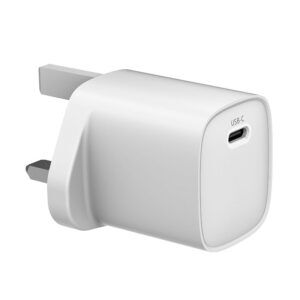
Для современных ноутбуков с USB-C подходят блоки с Power Delivery; модель с запасом по мощности меньше нагревается и стабильнее работает под нагрузкой. Требования к профилям и кабелям публикует USB Implementers Forum и раздел документов USB-IF.
Если ноутбук используется с док-станцией или монитором с питанием по USB-C, полезно сверить суммарное потребление: в этом случае требования к блоку выше. Подбор конфигурации питания для парка устройств обсуждается через направление OEM/ODM, а общие характеристики моделей приведены в разделе каталога продукции.
Что происходит с ресурсом батареи
Ограничение заряда снижает время пребывания аккумулятора при высоком напряжении, что замедляет деградацию. Дополнительно помогает отсутствие перегрева: работа на мягкой поверхности и в закрытом пространстве увеличивает температуру, а значит и износ.
Полный заряд перед длительной поездкой остаётся разумным решением. Влияние температуры на литий-ионные элементы описывает раздел об аккумуляторах на сайте производителя; те же принципы применимы к ноутбукам. Ориентиры по эффективности блоков питания публикует Министерство энергетики США.
Что это значит для корпоративного парка
Единый профиль питания продлевает срок службы парка.
Для компаний полезно закрепить единый режим ограничения заряда на ноутбуках и использовать совместимые адаптеры с запасом по мощности, чтобы уменьшить износ и число обращений по батареям.
Второй аспект — унификация аксессуаров: блоки с USB-C и поддержкой Power Delivery подходят разным моделям, что упрощает замену и снижает номенклатуру. В спецификацию включают мощность, набор протоколов, тип вилки и требования сертификации.
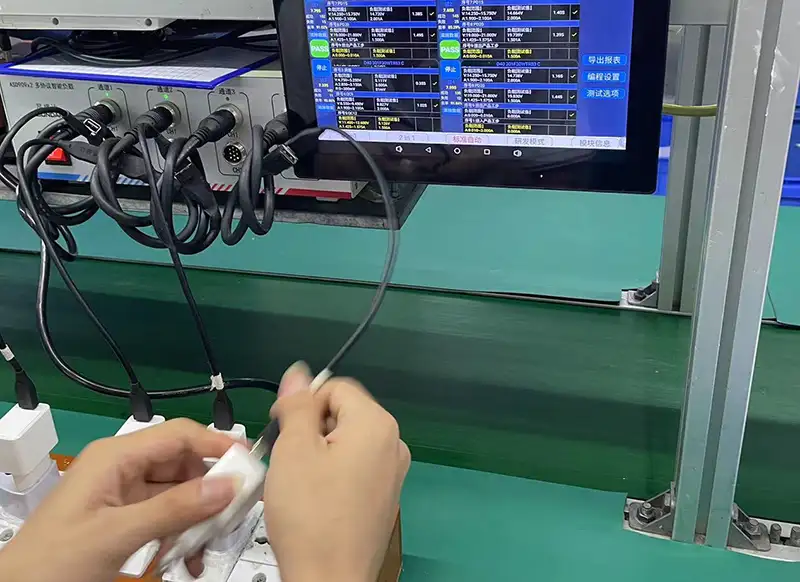
WECENT производит GaN-адаптеры и беспроводные зарядные устройства в диапазоне 20W–240W с поддержкой PD, QC и PPS; характеристики и сертификация (CE, FCC, RoHS, CEC, DOE, CCC, PSE, KC) подтверждаются по конкретной модели. Система качества сертифицирована по ISO 9001, применяются входной контроль материалов, 100% электрическое и функциональное тестирование, испытание на электрическую прочность, нагрузочное старение и выборка QA с отчётом по партии. Минимальный заказ — от 200 шт. на модель, гарантия — 2 года. Требования к внешним блокам питания в ЕС закреплены Регламентом (ЕС) 2019/1782.
Как проверить, что настройка применилась
По остановке заряда на заданном уровне.
Разрядите ноутбук до 40%, подключите адаптер и наблюдайте: при активном лимите заряд должен остановиться на выбранном значении и не расти дальше.
Первый шаг — убедиться, что настройка сохранена в утилите производителя, а не только открыта в интерфейсе. Второй — перезагрузить устройство: часть моделей применяет параметр только после перезапуска.
Третий — проверить поведение под нагрузкой: при работе от сети уровень заряда не должен подниматься выше лимита. Это нормальное поведение, а не неисправность.
Четвёртый — если параметр не применяется, обновить драйверы и прошивку, а затем проверить настройки BIOS.
Что влияет на ресурс батареи ноутбука
Температура, уровень заряда и режим работы.
Постоянная работа при 100% в сочетании с нагревом ускоряет износ; частичные циклы и ограничение заряда продлевают срок службы.
Первый фактор — температура: мягкие поверхности и закрытые отсеки ухудшают охлаждение, а нагрев ускоряет деградацию элементов.
Второй — уровень заряда: длительное пребывание при максимуме создаёт стрессовую нагрузку на аккумулятор, поэтому лимит в районе 80% полезен для устройств, работающих от сети.
Третий — качество адаптера: нестабильное напряжение от неисправного блока создаёт дополнительные риски. Четвёртый — режим работы: постоянные глубокие разряды также сокращают ресурс.
Что учитывать при закупке адаптеров для парка
Единый стандарт, мощность и документы.
Для парка удобны блоки с USB-C и Power Delivery: они подходят разным моделям, а в спецификацию включают мощность, защиты и порядок приёмки.
Первый аспект — совместимость: перед закупкой проверяют требования конкретных моделей ноутбуков, поскольку часть устройств использует отдельный разъём.
Второй — испытания: 100% электрическое и функциональное тестирование, испытание на электрическую прочность и нагрузочное старение подтверждают работоспособность под длительной нагрузкой.
Третий — документы и упаковка для рынка: сертификаты, маркировка и инструкция обязательны для легальной продажи и упрощают обслуживание парка.
Чем лимит заряда отличается от энергосбережения
Это разные механизмы с разными задачами.
Энергосбережение уменьшает расход энергии и не влияет на предел заряда, тогда как лимит ограничивает максимальный уровень и работает на уровне контроллера питания.
Пользователи часто путают эти настройки: включение экономии заряда не остановит зарядку на 80%, а установка лимита не снизит потребление при работе. Механизмы действуют независимо, и для продления ресурса батареи нужен именно второй.
Практически это означает, что в корпоративном регламенте стоит фиксировать обе настройки отдельно: профиль питания и ограничение заряда. Тогда при диагностике сразу понятно, какая из них влияет на наблюдаемое поведение устройства.
FAQ
Как настроить ноутбук, чтобы он заряжался до 80%?
Лимит задаётся фирменной утилитой производителя — Lenovo Vantage, MyASUS, Dell Power Manager, HP Support Assistant — либо в BIOS. После включения параметра сохраните настройку и перезагрузитесь. Windows 11 сам уровень заряда не ограничивает: система отвечает за схемы энергопотребления, а напряжение контролирует микросхема ноутбука.
Как управлять питанием в Windows 11?
Система управляет схемами энергопотребления и уведомлениями, а уровень заряда контролирует производитель ноутбука. Настройки схемы доступны в параметрах Windows, а лимит заряда — в фирменной утилите или BIOS. Обновление драйверов помогает, если параметр не применяется.
Как настроить зарядку до 80%?
Откройте утилиту производителя, найдите управление батареей и включите ограничение заряда или профиль максимального ресурса. Сохраните настройку и перезагрузитесь. Если параметр отсутствует, проверьте BIOS: часть моделей хранит лимит на уровне прошивки.
Вредит ли постоянное подключение к сети?
Само подключение не вредит, но длительное пребывание при 100% ускоряет износ, особенно при нагреве. Для ноутбуков, работающих от сети постоянно, полезен режим ограничения заряда. Дополнительно стоит обеспечить вентиляцию и не ставить устройство на мягкие поверхности.
Подбираете адаптеры для корпоративного парка ноутбуков? Укажите модели, требуемую мощность, рынок, сертификацию и объём — отправьте запрос WECENT.